
Cómo armar una reta en Zetio Play
De cero a la tabla de posiciones en siete pasos: creas el partido, sumas a los jugadores, capturas los marcadores y Zetio lleva la cuenta.
-
Paso
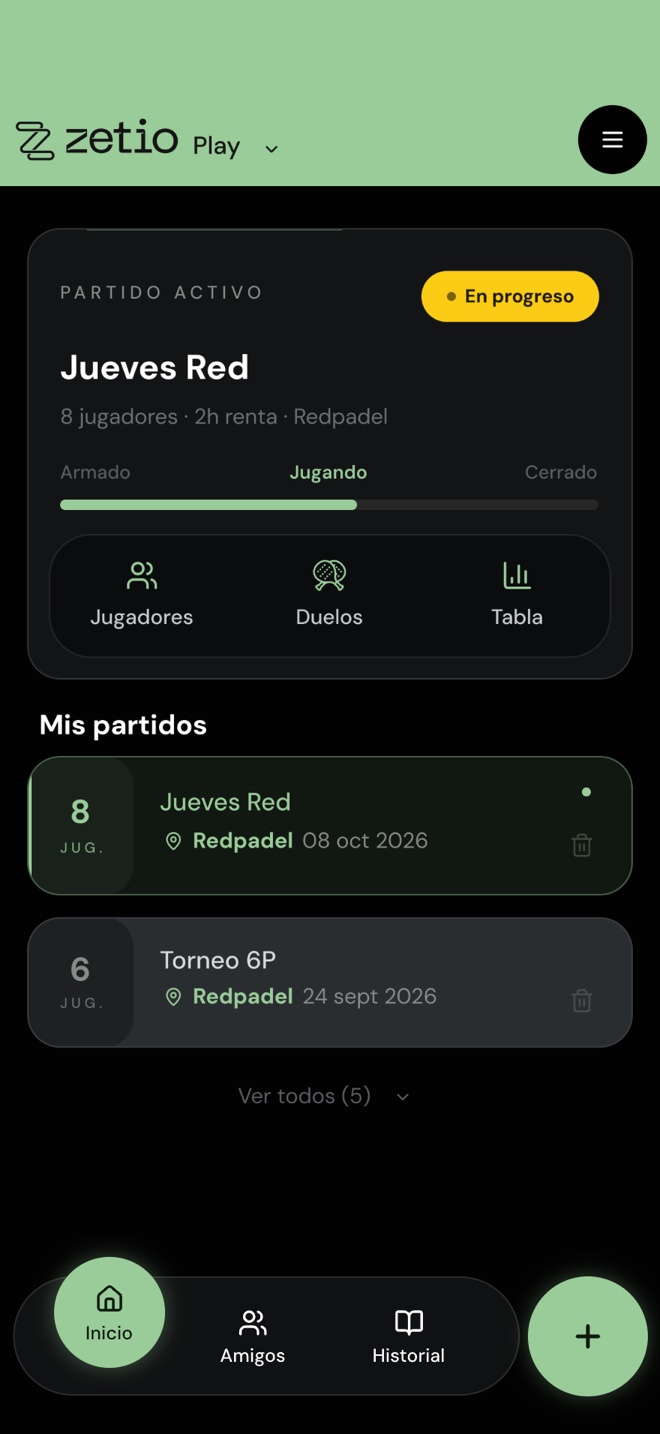
Abre Zetio Play y toca el botón +
En la pantalla de inicio ves tu partido activo y la lista de tus partidos. Para armar una reta nueva, toca el botón verde con el +, abajo a la derecha.
Si ya tienes un partido en progreso, aparece hasta arriba con accesos directos a Jugadores, Duelos y Tabla.
-
Paso
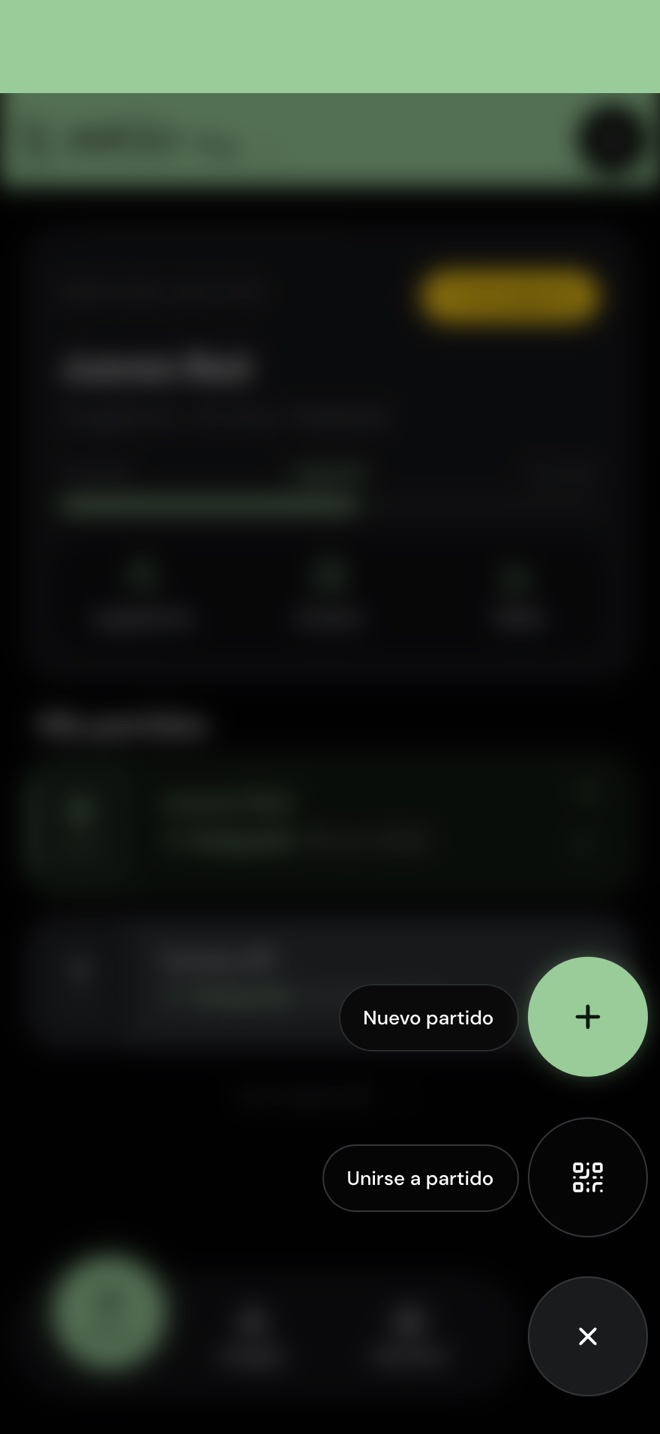
Elige “Nuevo partido”
Al tocar el + se abren dos opciones:
- Nuevo partido: tú armas la reta y eres el host.
- Unirse a partido: alguien más ya la creó y te comparte su código QR.
-
Paso
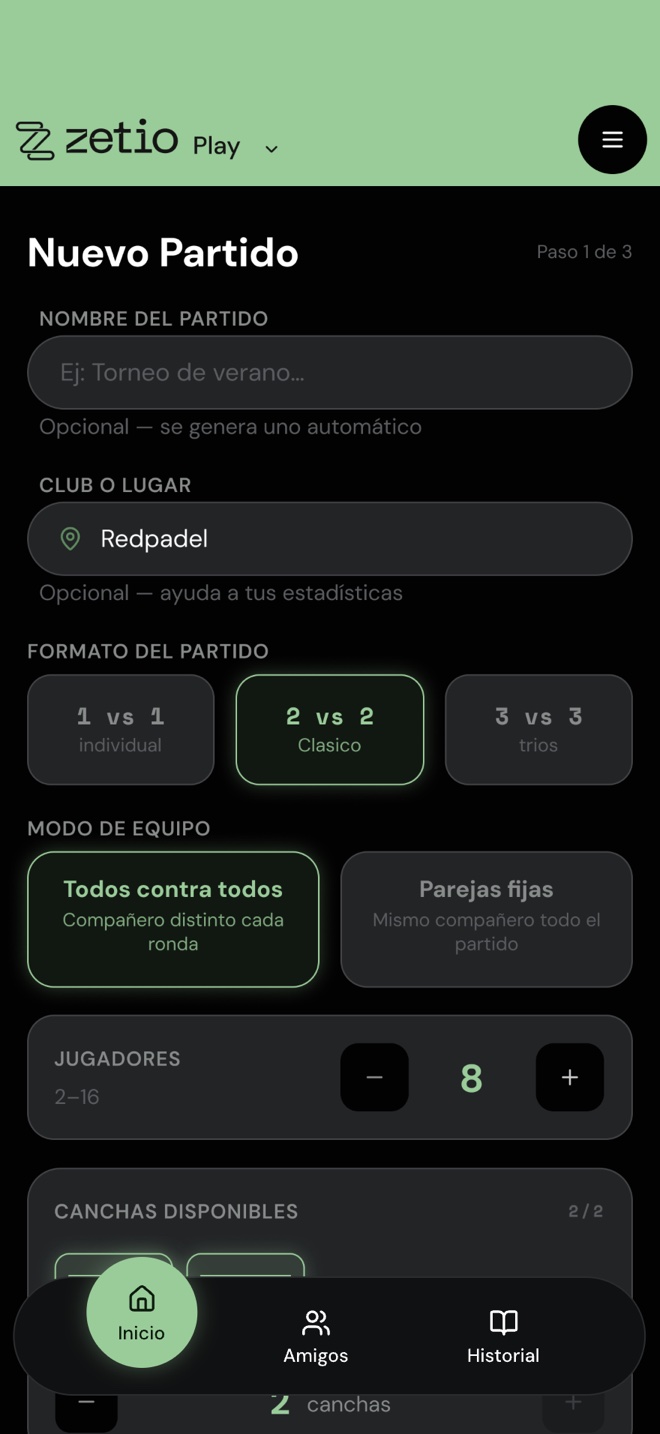
Configura la reta
Todo cabe en una sola pantalla. Llena lo que necesites de arriba hacia abajo:
- Nombre del partido: opcional. Si lo dejas vacío, se genera uno automático.
- Club o lugar: opcional. Sirve para tus estadísticas.
- Formato: 1 vs 1 (individual), 2 vs 2 (clásico) o 3 vs 3 (tríos).
- Modo de equipo: Todos contra todos, con compañero distinto cada ronda, o Parejas fijas, con el mismo compañero todo el partido.
- Jugadores: de 2 a 16.
-
Paso
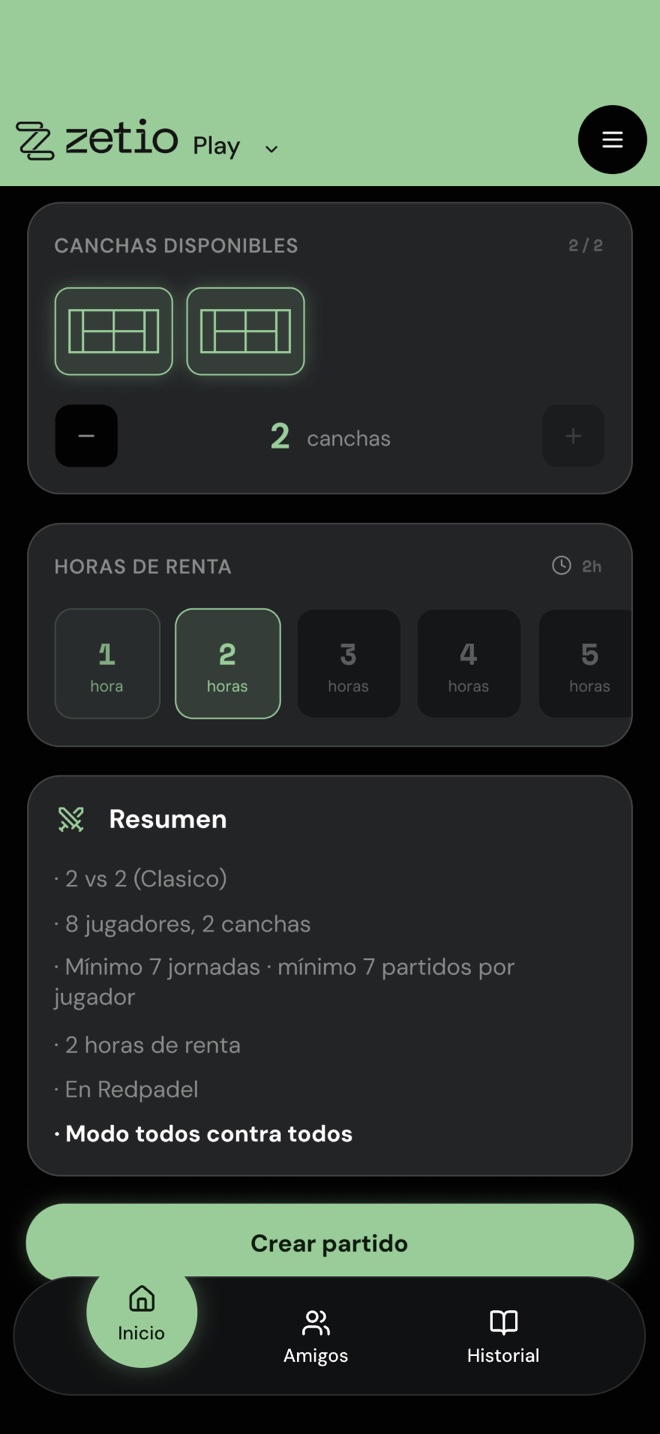
Indica canchas y horas, y crea el partido
Baja en la misma pantalla. Marca cuántas canchas tienes disponibles y cuántas horas rentaste.
El Resumen te dice qué sale con esa configuración: cuántas jornadas y cuántos partidos le tocan a cada jugador. Si todo cuadra, toca Crear partido.
-
Paso
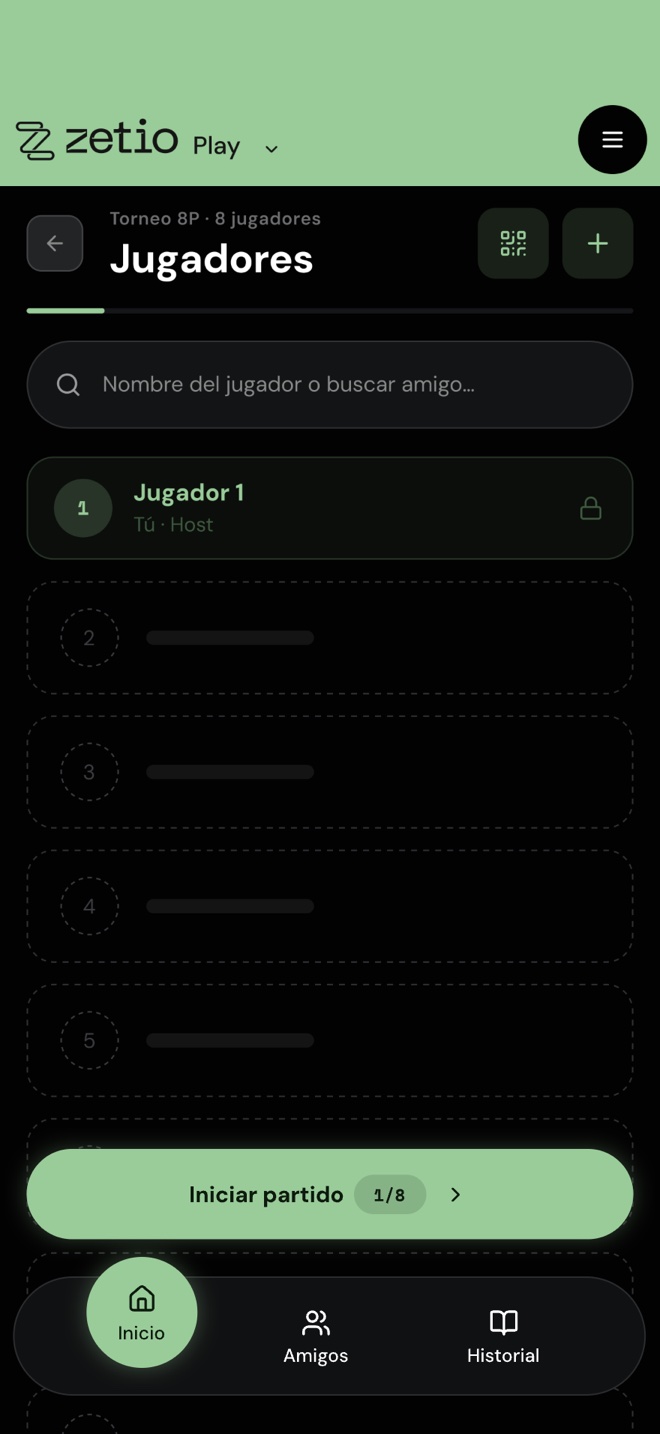
Suma a los jugadores
Tú entras como host en el lugar 1. Para llenar los demás lugares tienes tres caminos:
- Escribe el nombre del jugador o búscalo entre tus amigos.
- Toca el código QR para que se unan desde su teléfono.
- Toca el + para agregar un lugar.
El contador del botón te dice cuántos van. Cuando estén listos, toca Iniciar partido.
-
Paso
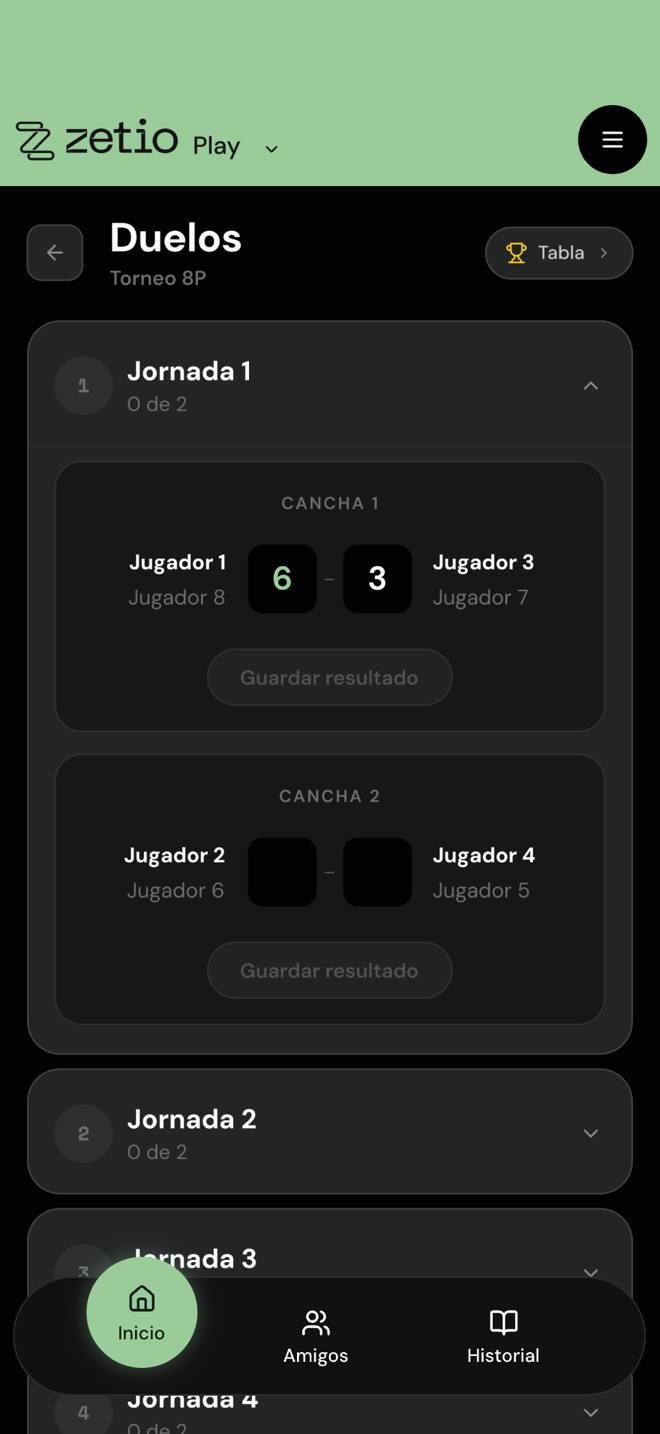
Captura los marcadores
En Duelos, Zetio ya armó los cruces por jornada y por cancha. Al terminar cada partido, escribe los juegos de cada lado y toca Guardar resultado.
Las siguientes jornadas están más abajo; tócalas para abrirlas.
-
Paso
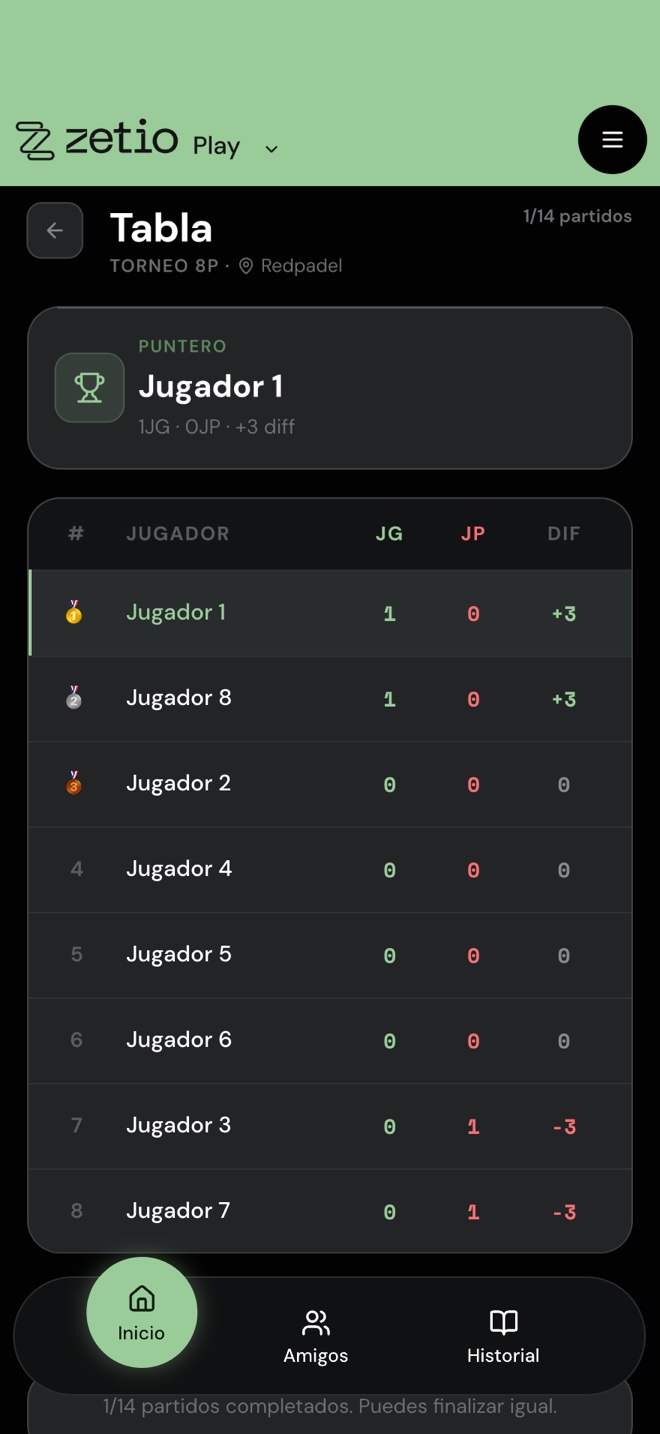
Consulta la tabla
Toca Tabla para ver las posiciones. Se actualiza sola con cada resultado que guardas.
- JG: juegos ganados.
- JP: juegos perdidos.
- DIF: diferencia entre ganados y perdidos.
Arriba ves al puntero y cuántos partidos van completados.
Bueno saber
- ¿Cuesta algo?
- No. Zetio Play es gratis para jugadores.
- ¿Todos los jugadores necesitan la app?
- No hace falta: puedes agregar a alguien escribiendo solo su nombre. Quien sí tenga la app puede unirse con el código QR y ver el partido en su teléfono.
- ¿Qué diferencia hay entre “Todos contra todos” y “Parejas fijas”?
- En Todos contra todos cambias de compañero cada ronda y la tabla es individual. En Parejas fijas juegas todo el partido con el mismo compañero.
- ¿Puedo terminar la reta si no se jugaron todos los partidos?
- Sí. La tabla te muestra cuántos partidos van completados y te deja finalizar aunque falten.