
Cómo llevar a tus alumnos con Zetio Coach
Organiza tu agenda, da de alta a tus jugadores y registra cada golpe mientras juegan. Al terminar la clase, los dos ven la efectividad en números.
-
Paso
Abre el Panel Entrenador
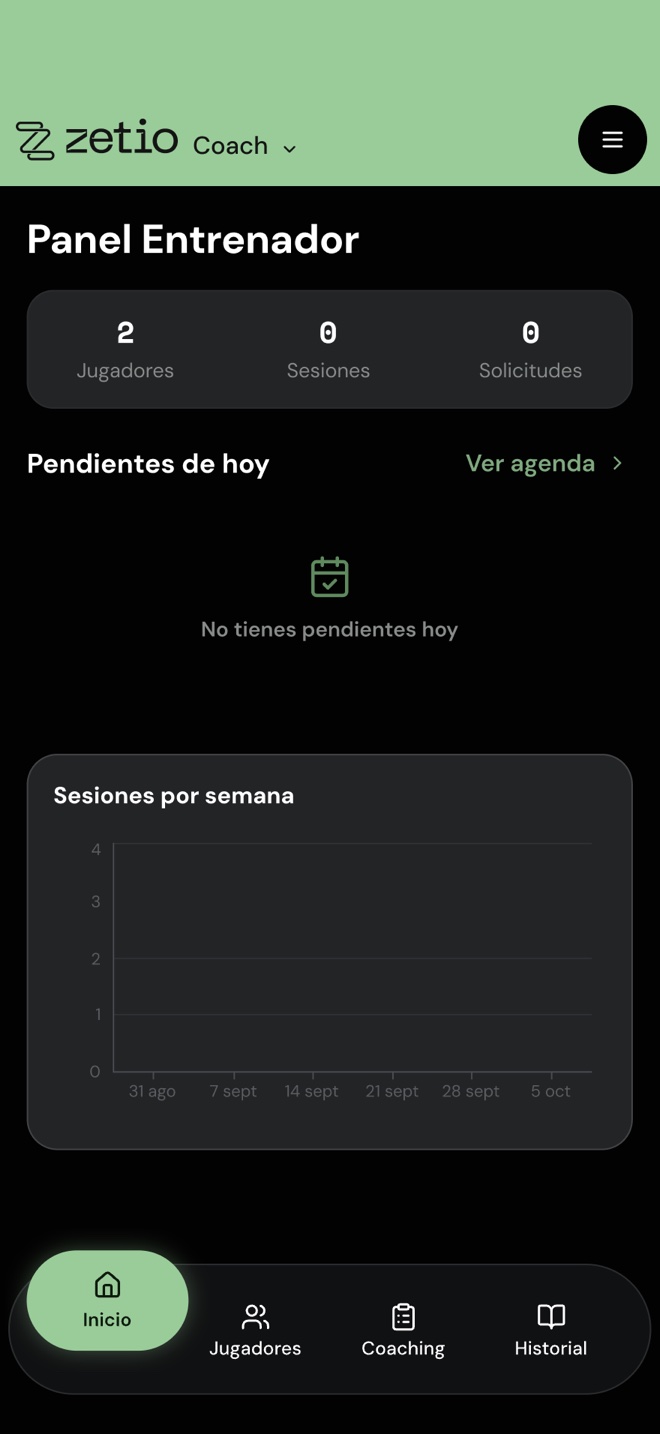
Cambia a Coach desde el selector junto al logo. El panel te resume lo de hoy:
- Jugadores, sesiones y solicitudes que tienes.
- Pendientes de hoy, con acceso directo a la agenda.
- Sesiones por semana, para ver cómo va tu carga de trabajo.
La barra de abajo te lleva a las cuatro partes de Coach: Inicio, Jugadores, Coaching e Historial.
-
Paso
Revisa tu agenda
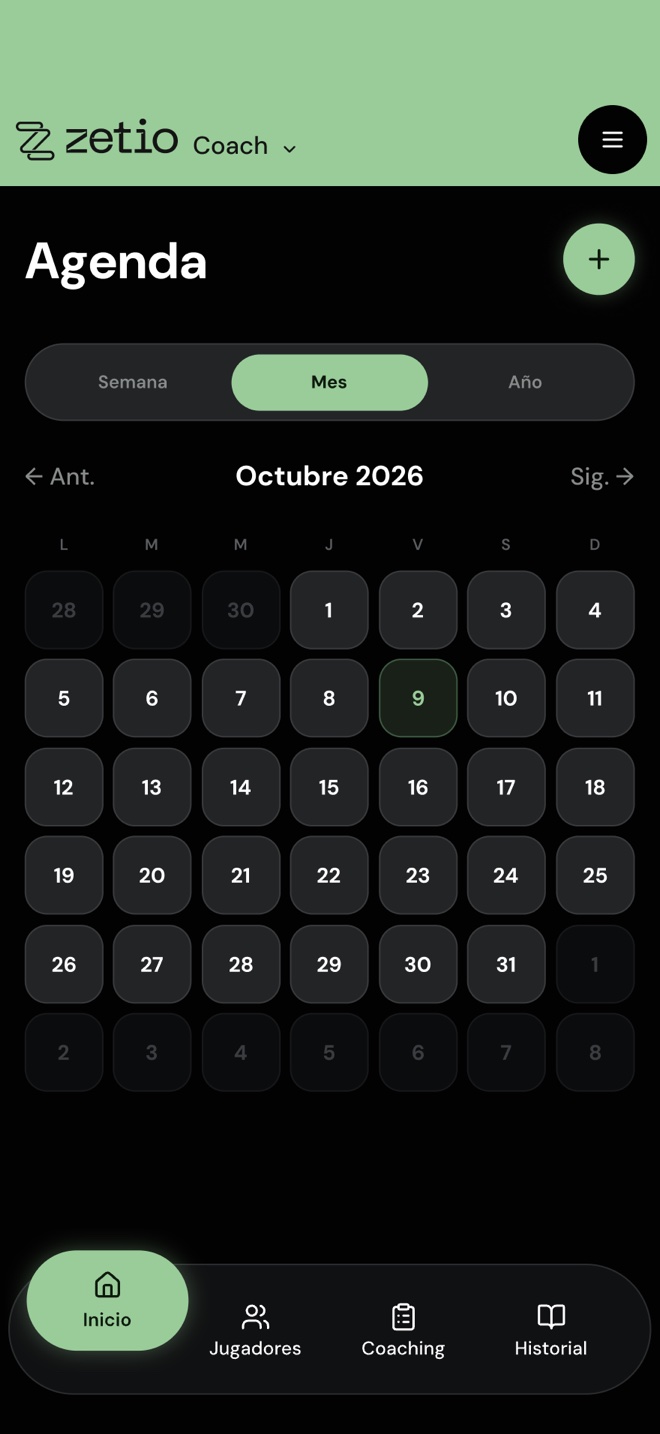
Toca Ver agenda en el panel. Puedes ver tu calendario por semana, mes o año y moverte con Ant. y Sig. El día de hoy aparece resaltado.
Para programar algo nuevo, toca el botón verde con el +.
-
Paso
Programa una sesión
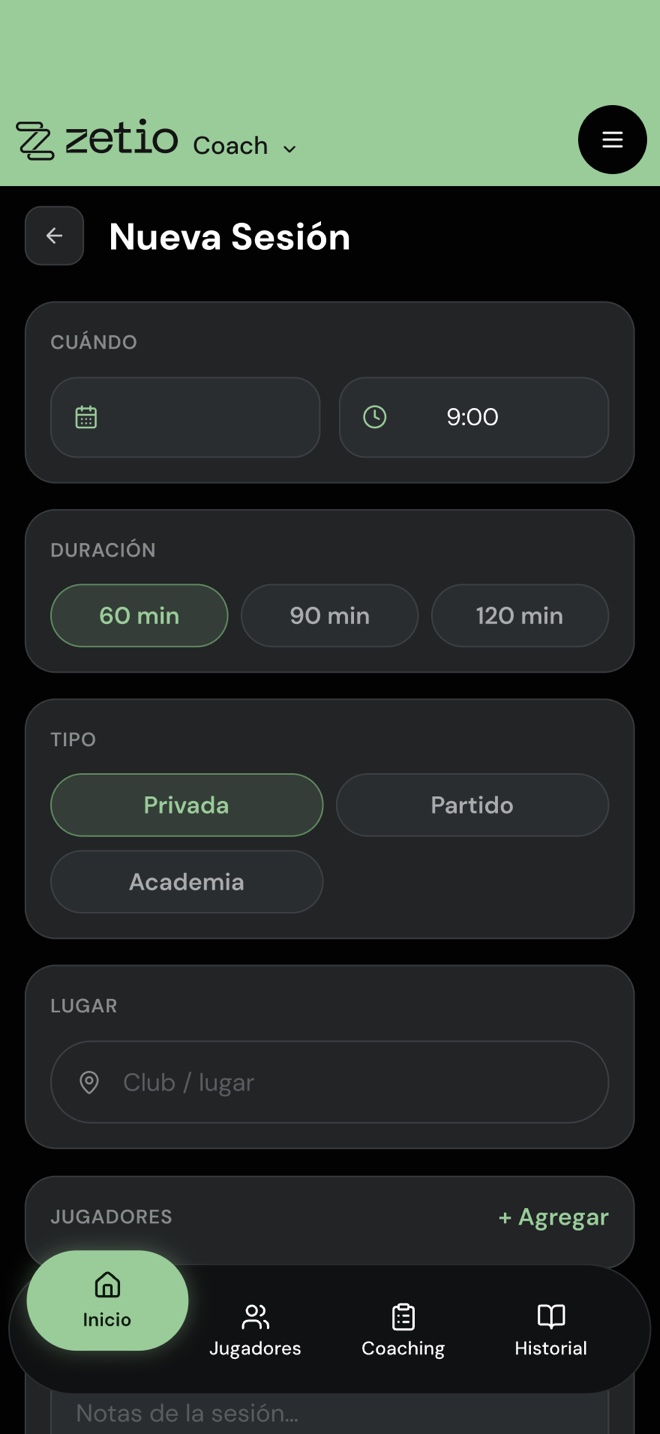
Llena la sesión de arriba hacia abajo y toca Guardar sesión al final:
- Cuándo: fecha y hora.
- Duración: 60, 90 o 120 minutos.
- Tipo: Privada, Partido o Academia.
- Lugar: el club donde será.
- Jugadores: a quién le das la clase.
- Notas y pagos: lo que quieras dejar anotado y lo que te pagaron.
-
Paso
Da de alta a tus jugadores
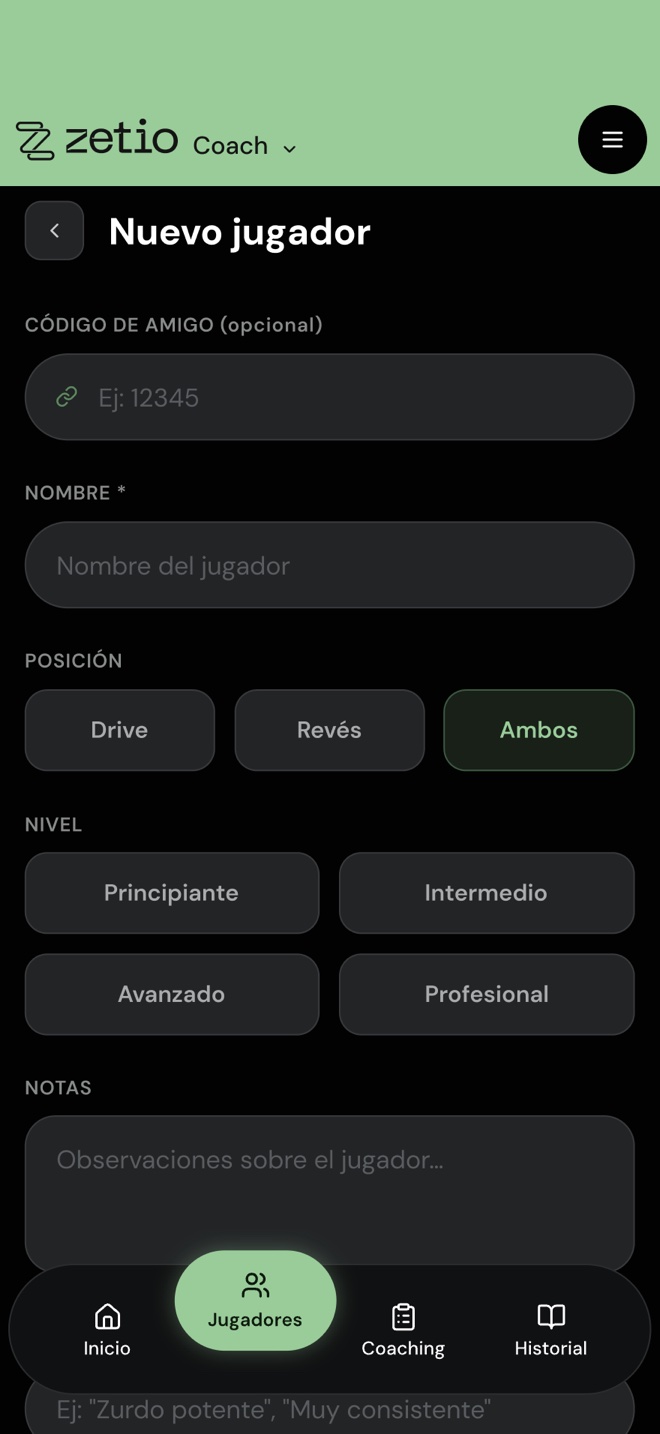
En Jugadores ves a todos tus alumnos y puedes buscarlos por nombre. Toca el + para agregar a uno nuevo:
- Código de amigo: opcional, para ligarlo con su cuenta de Zetio.
- Nombre: el único dato obligatorio.
- Posición: Drive, Revés o Ambos.
- Nivel: Principiante, Intermedio, Avanzado o Profesional.
- Notas y slogan: observaciones tuyas, como “zurdo potente”.
Termina con Crear jugador.
-
Paso
Empieza un registro
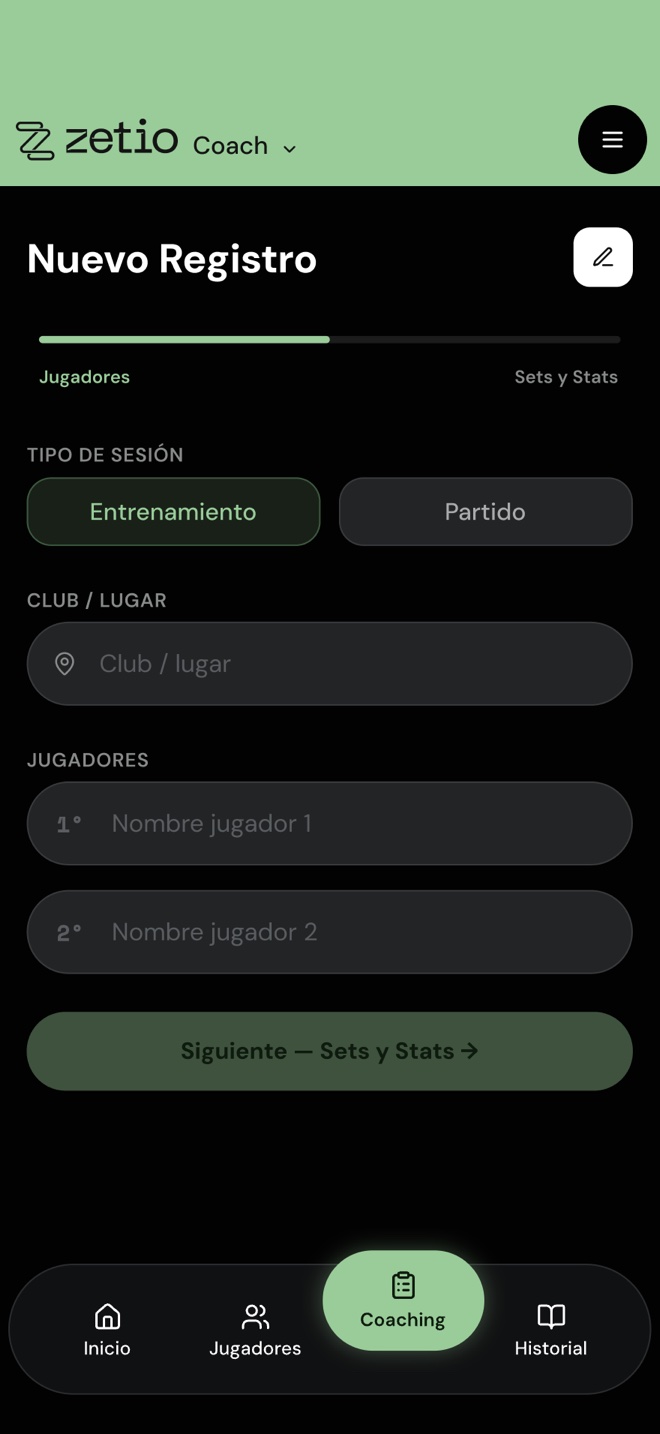
Ve a Coaching. Antes de registrar golpes, dile a Zetio qué vas a medir:
- Tipo de sesión: Entrenamiento o Partido.
- Club o lugar.
- Jugadores: el nombre de cada uno.
Toca Siguiente — Sets y Stats.
-
Paso
Registra los golpes en vivo
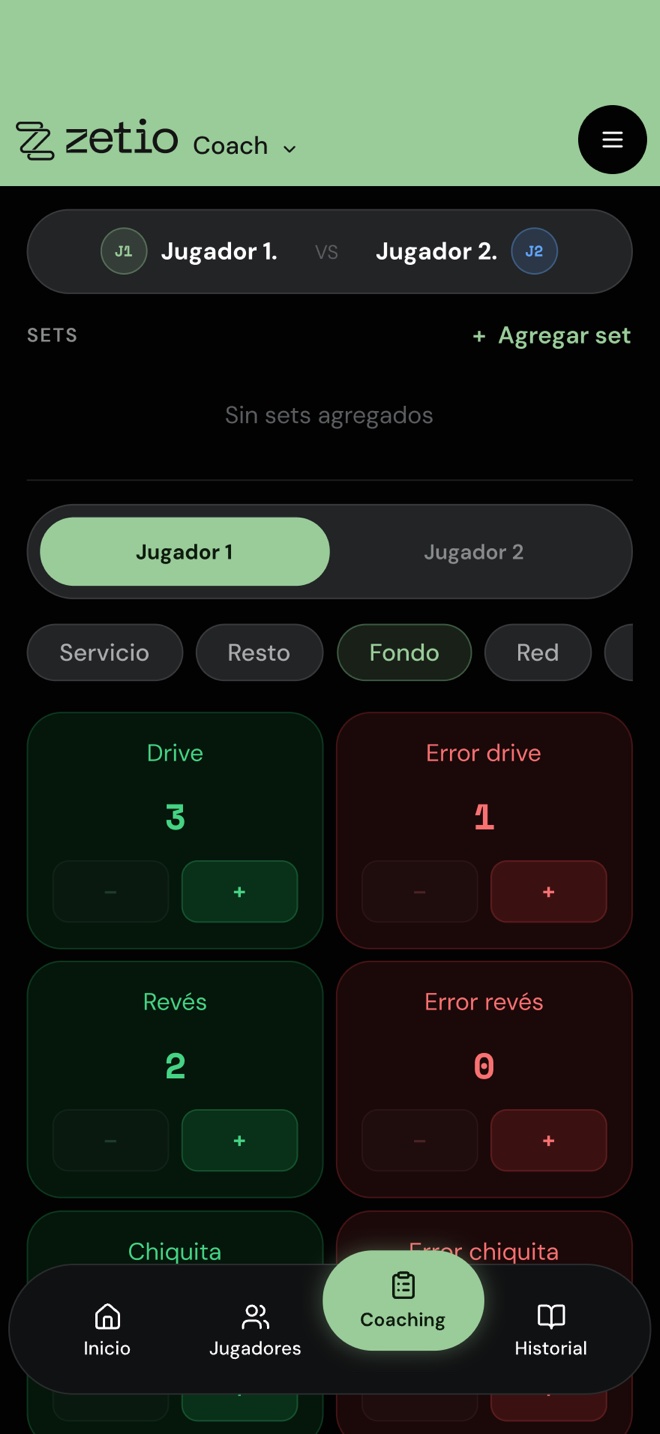
Esta es la pantalla que usas a pie de cancha. Elige al jugador y la categoría del golpe (Servicio, Resto, Fondo, Red…), y toca el + cada vez que pase algo:
- Las tarjetas verdes son aciertos: Drive, Revés, Chiquita…
- Las tarjetas rojas son errores del mismo golpe.
- Si te equivocaste, el − resta uno.
Arriba puedes agregar sets si llevas marcador, y hasta abajo hay un espacio para notas.
-
Paso
Guarda el entrenamiento
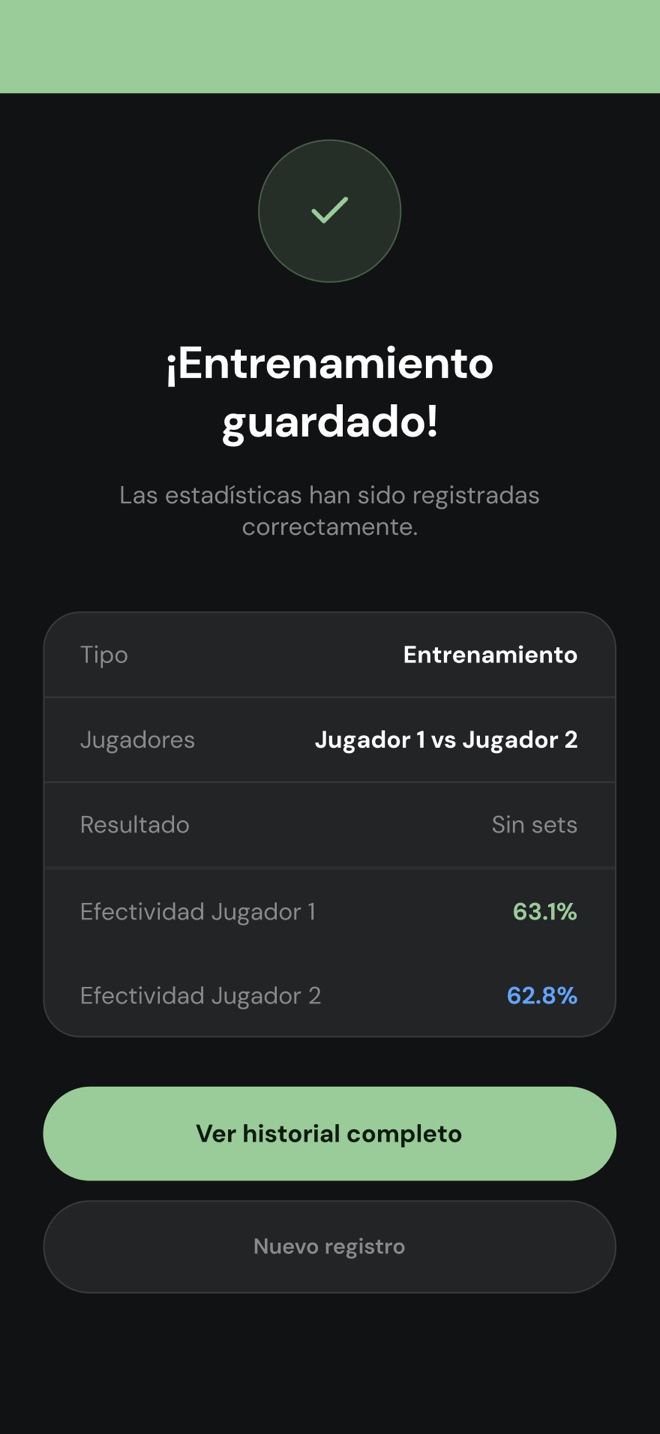
Al guardar, Zetio te confirma el registro y te da el resumen: tipo de sesión, jugadores, resultado y la efectividad de cada jugador.
Desde aquí puedes ir a Ver historial completo o empezar un Nuevo registro.
-
Paso
Revisa los resultados con tu alumno
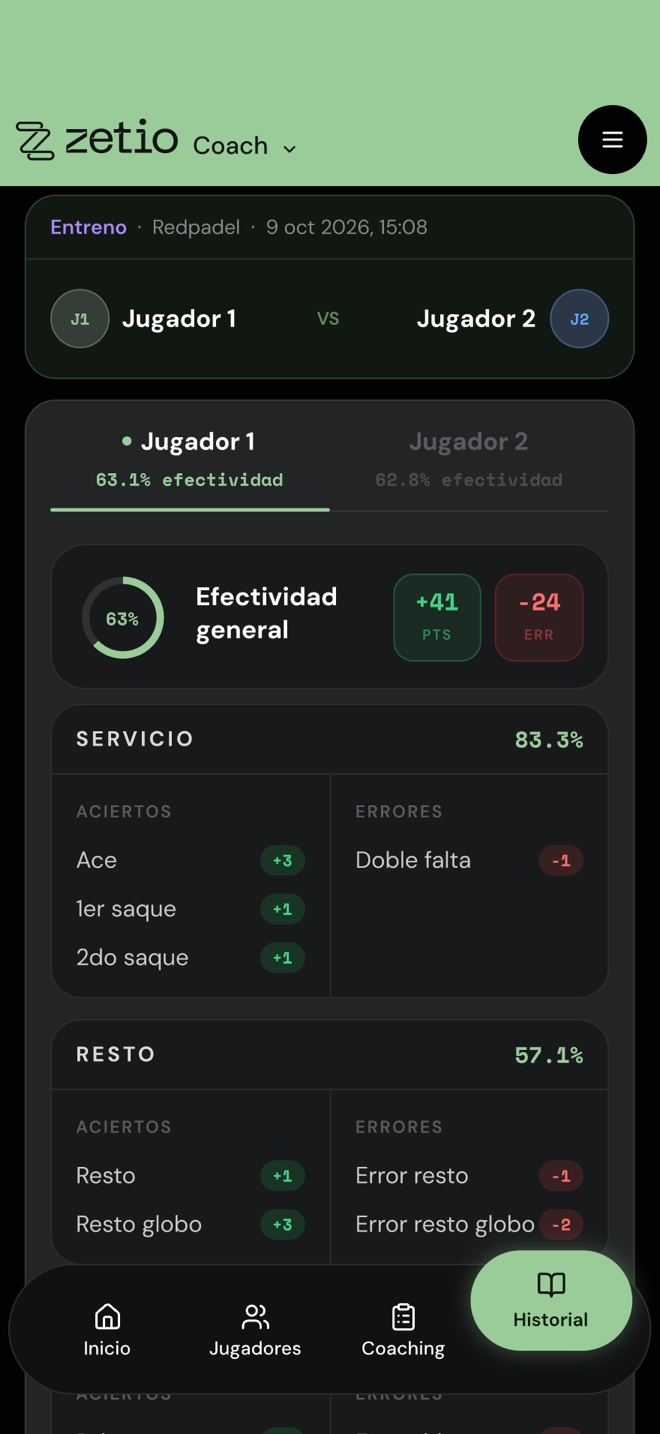
En Historial quedan todos tus registros; puedes filtrarlos por Partido o Entreno. Abre uno para ver el detalle de cada jugador:
- Efectividad general, con el total de puntos (PTS) y errores (ERR).
- Efectividad por categoría: Servicio, Resto, Fondo, Red, Juego aéreo y Breakpoint.
- Aciertos y errores golpe por golpe, para saber exactamente qué trabajar en la siguiente clase.
Cambia de jugador con las pestañas de arriba.
Bueno saber
- ¿Cuesta algo?
- No. Zetio Coach es gratis para coaches, y tus alumnos también entran gratis.
- ¿Cómo se calcula la efectividad?
- Es el porcentaje de aciertos sobre el total de golpes que registraste. Si en servicio anotaste 5 aciertos y 1 error, la efectividad de servicio es 83.3%.
- ¿Mi alumno necesita tener la app?
- No para que lo registres: basta con su nombre. Si tiene cuenta de Zetio, puedes ligarlo con su código de amigo.
- ¿Puedo registrar un partido y no solo un entrenamiento?
- Sí. Al empezar el registro eliges Entrenamiento o Partido, y en ambos puedes agregar los sets.